

كيف تعرف كم صورة التقطت الكاميرا؟ شرح Shutter Count بطريقة بسيطة
إذا كنت تمتلك كاميرا أو تفكر في شراء كاميرا مستعملة، فهناك رقم مهم جدًا يجب أن تعرفه قبل الشراء، وهو Shutter Count أو ما يسمى بعدّاد الشتر.
ببساطة، الـ Shutter Count هو عدد مرات تشغيل الشتر في الكاميرا، ويعطيك فكرة عن مقدار استخدام الكاميرا وعمر الشتر الميكانيكي. ويمكن تشبيهه بعداد الكيلومترات في السيارة، مع الانتباه إلى أن وصول الكاميرا إلى رقم معين لا يعني بالضرورة أنها ستتوقف عن العمل مباشرة.
وفي هذا الشرح سنتعرف على طريقتين بسيطتين لمعرفة عدد اللقطات:
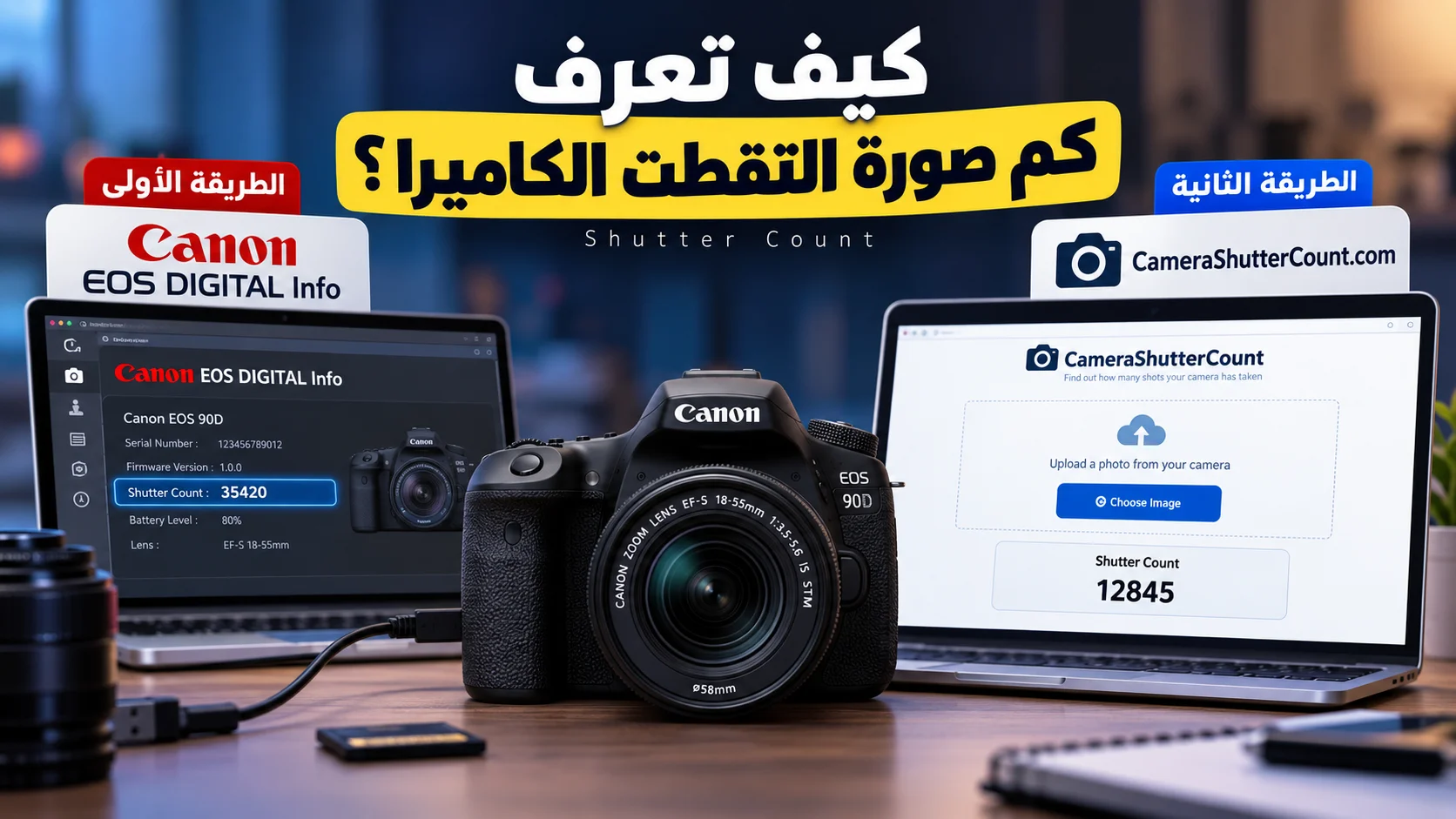
الطريقة الأولى: باستخدام برنامج Canon EOS DIGITAL Info
إذا كانت كاميرتك من نوع Canon EOS، فيمكن استخدام برنامج Canon EOS DIGITAL Info لقراءة عدد مرات تشغيل الشتر في بعض موديلات كانون.
الخطوة الأولى
قم بتوصيل الكاميرا بالكمبيوتر باستخدام كابل USB.
يفضل أن تكون الكاميرا مشحونة بشكل جيد، ثم شغّلها.
الخطوة الثانية
افتح برنامج Canon EOS DIGITAL Info على الكمبيوتر.
بعد أن يتعرف البرنامج على الكاميرا، سيعرض لك مجموعة من المعلومات الخاصة بها.
الخطوة الثالثة
ابحث عن خانة Shutter Count.
الرقم الموجود أمامها هو عدد مرات تشغيل الشتر التي قرأها البرنامج من الكاميرا.
مثال:
إذا ظهر لك:
Shutter Count: 35,420
فهذا يعني أن الكاميرا لديها تقريبًا 35 ألف لقطة بحسب القراءة التي يوفرها البرنامج.
لماذا هذه الطريقة مفيدة؟
لأنك لا تحتاج إلى معرفة اسم الملف أو حساب الصور الموجودة على كرت الذاكرة.
فالصور الموجودة على الكرت ليست بالضرورة كل الصور التي التقطتها الكاميرا طوال عمرها، كما أن رقم الصورة مثل IMG_5000 لا يعني أن الكاميرا التقطت 5000 صورة فقط.
تحميل التطبيق للكومبيوتر من هنا
CanonEosDigitalInfo_v1.4_SDK_v2.14
الطريقة الثانية: عبر موقع Camera Shutter Count
الطريقة الثانية أسهل بالنسبة للكثير من المستخدمين، لأنها لا تحتاج إلى تثبيت برنامج.
يمكنك استخدام موقع:
الخطوة الأولى
التقط صورة جديدة بالكاميرا.
يفضل استخدام صورة أصلية مباشرة من الكاميرا، بدون تعديل أو إعادة حفظ باستخدام برامج تحرير الصور؛ لأن الموقع يعتمد على المعلومات الموجودة داخل ملف الصورة.
الخطوة الثانية
انقل الصورة إلى الكمبيوتر.
يمكنك نقلها عن طريق:
- كرت الذاكرة.
- كابل USB.
- أو أي طريقة أخرى لنقل الملف الأصلي.
الخطوة الثالثة
ادخل إلى موقع CameraShutterCount.com.
ثم ارفع الصورة التي التقطتها بالكاميرا.
الموقع سيحاول قراءة بيانات الصورة ومعرفة عدد مرات تشغيل الشتر المسجلة فيها.
الخطوة الرابعة
إذا كانت الكاميرا تدعم قراءة الـ Shutter Count من بيانات الصورة، سيظهر لك الرقم.
مثلاً:
Shutter Count: 12,845
وهذا يعني أن عداد الشتر يقرأ حوالي 12,845 لقطة.
ماذا لو لم يظهر الرقم؟
هنا توجد نقطة مهمة جدًا:
عدم ظهور Shutter Count لا يعني أن الكاميرا ليس لديها عداد شتر.
بعض الكاميرات لا تضع هذه المعلومة داخل ملف الصورة، وبالتالي قد لا يستطيع الموقع استخراجها من الصورة. الموقع نفسه يوضح أن بعض الكاميرات لا تضيف معلومات عداد الشتر إلى ملفات الصور.
في هذه الحالة، جرب طريقة أخرى مناسبة لموديل الكاميرا، مثل القراءة المباشرة من الكاميرا أو استخدام برنامج متخصص.
أي طريقة أفضل؟
إذا كانت الكاميرا Canon وكان برنامج Canon EOS DIGITAL Info يدعم موديلك، فطريقة البرنامج قد تكون خيارًا جيدًا لقراءة المعلومات مباشرة من الكاميرا.
أما إذا أردت طريقة سريعة بدون تثبيت برنامج، فجرب CameraShutterCount.com باستخدام صورة أصلية ملتقطة حديثًا من الكاميرا.
لكن تذكر أن دعم الموقع يختلف من كاميرا إلى أخرى، لذلك إذا لم تظهر النتيجة فلا تفترض مباشرة أن الكاميرا لا تحتوي على عداد.
وأهم شيء قبل شراء كاميرا مستعملة
لا تعتمد على Shutter Count وحده.
افحص أيضًا:
- حالة الشتر.
- حالة الحساس.
- نظافة الكاميرا.
- العدسة.
- الأزرار والمداخل.
- البطارية.
- التركيز التلقائي.
- وجود أي أعطال أو رسائل خطأ.
- وعدد مرات استخدام الكاميرا بشكل عام.
فالـ Shutter Count يعطيك معلومة مهمة عن استخدام الكاميرا، لكنه ليس الحكم الوحيد على حالتها.
الخلاصة
إذا كنت تريد شراء كاميرا مستعملة، لا تسأل البائع فقط:
“كم صورة مصورة الكاميرا؟”
بل حاول التحقق من Shutter Count بنفسك.
وبذلك تعرف بشكل أفضل هل الكاميرا قليلة الاستخدام أم قطعت شوطًا كبيرًا في عمرها التشغيلي.